Ratgeber · Für Energieberater · Stand 23.11.2026

KI für Energieberater: Prepair mit Claude, ChatGPT, Gemini und Copilot bedienen

Eine neue Anfrage kommt per Mail: Name, Adresse, Baujahr, ein paar Sätze zum Haus, sechs Fotos im Anhang. Bevor die Beratung beginnt, wird abgetippt. Kunde anlegen, Gebäude anlegen, Adresse übertragen, Fotos ablegen, Wiedervorlage setzen. Das kostet bei jeder Anfrage Zeit, die niemand bezahlt.

Ab sofort lässt sich die Prepair Software mit den vier großen KI-Assistenten verbinden: Claude, ChatGPT, Gemini und Copilot. Sie geben Ihrem Assistenten die Mail und schreiben einen Satz. Der Assistent liest die Angaben heraus, zeigt Ihnen, was er anlegen will, und legt nach Ihrer Bestätigung Kunde, Gebäude und Projekt in Prepair an. Die Anbindung ist in der Prepair-Lizenz enthalten.

Funktioniert mitClaudeClaudeChatGPT-LogoChatGPTMicrosoft-Copilot-LogoMicrosoft CopilotGoogle-Gemini-LogoGoogle Gemini
Von der Kundenmail zum fertigen Projekt: Die Mail geht an Claude, ChatGPT, Gemini oder Copilot, der Assistent zeigt eine Zusammenfassung zur Bestätigung, danach stehen Kunde, Gebäude, iSFP-Projekt, Kontaktverlauf und Wiedervorlage in Prepair.

Ein Satz an den Assistenten, eine Bestätigung von Ihnen: So wird aus der Kundenmail ein Projekt (Beispiel mit fiktiven Daten).

Was neu ist: Ihr KI-Assistent arbeitet direkt in Prepair

Bisher konnten KI-Assistenten nur mit dem arbeiten, was Sie ihnen in den Chat kopiert haben. Das Ergebnis mussten Sie wieder von Hand in Ihre Software übertragen. Jetzt hat der Assistent einen eigenen Zugang zu Ihrem Prepair-Konto, mit genau Ihren Rechten. Er kann nachsehen, was im System steht, und dort Einträge anlegen.

Technisch läuft das über das Model Context Protocol (MCP), einen offenen Standard, den alle vier Assistenten unterstützen. Für Sie heißt das: Sie verbinden Prepair einmal und arbeiten danach in dem Assistenten, den Sie ohnehin nutzen.

Wer was macht: Prepair hält die Daten, die KI automatisiert

Die Arbeitsteilung ist klar geregelt. Prepair bestimmt die Datenstruktur: was ein Kunde ist, was ein Gebäude als Investitionsstandort, welche Felder ein Projekt hat, welche Prozessschritte es durchläuft und wer welche Rechte hat. Der KI-Assistent bekommt keinen direkten Zugriff auf die Datenbank, sondern nur einen festen Satz an Funktionen, die Prepair bereitstellt: Kunde suchen, Gebäude anlegen, Wiedervorlage setzen, Dokument lesen und so weiter.

Die KI übernimmt, was sie gut kann: unstrukturierte Eingaben verstehen, die passenden Funktionen auswählen und mehrere Schritte hintereinander ausführen. Prepair prüft bei jedem Aufruf Rechte und Freigaben, ergänzt nur leere Felder und zeigt bei Änderungen an bestehenden Kundendaten vorher alt und neu. So bleibt Ihre Gebäudeakte sauber, egal welchen Assistenten Sie nutzen.

Was MCP dabei macht

MCP ist die Schnittstelle zwischen beiden Seiten. Prepair stellt einen MCP-Server bereit, erreichbar über eine Connector-Adresse, die Sie in Ihrem Assistenten eintragen. Die Anmeldung läuft über OAuth: Sie melden sich mit Ihrem Prepair-Konto an und bestätigen mit „Verbinden & weiter“. Ihr Passwort bekommt der Assistent nie zu sehen. Jede Person verbindet ihr eigenes Konto, und trennen lässt sich die Verbindung jederzeit im jeweiligen Assistenten.

Beispiel: Aus einer Kundenmail wird mit einem Befehl ein Projekt

So sieht eine typische Anfrage aus:

Guten Tag Frau Berger,
wir haben letztes Jahr ein Einfamilienhaus in Musterstadt gekauft, Birkenweg 7, Baujahr 1968, ca. 140 m². Die Ölheizung ist alt und das Dach nicht gedämmt. Die Bank meinte, wir sollten einen Sanierungsfahrplan machen lassen. Rechnungen bitte an unsere jetzige Adresse: Am Markt 3, 12345 Beispielstadt. Fotos vom Haus hängen an.
Viele Grüße, Jana und Tim Hoffmann, 0170 1234567

Sie leiten die Mail an Ihren Assistenten weiter oder kopieren sie in den Chat und schreiben:

„Leg aus dieser Mail Kunde, Gebäude und ein iSFP-Projekt in Prepair an und setz mir eine Wiedervorlage für Freitag: Erstgespräch vereinbaren.“

Der Assistent geht dann so vor:

  1. Angaben herauslesen. Kunde Jana und Tim Hoffmann mit Telefonnummer und Rechnungsadresse Am Markt 3. Gebäude Birkenweg 7 als Investitionsstandort, Baujahr 1968, rund 140 m² Wohnfläche, Ölheizung, Dach ungedämmt. Projekttyp iSFP.
  2. Doppelte Kunden vermeiden. Bevor er etwas anlegt, sucht er in Prepair, ob es die Hoffmanns schon gibt.
  3. Zur Bestätigung vorlegen. Er zeigt Ihnen die Zusammenfassung. Rechnungsadresse und Gebäudeadresse sind getrennt, so wie es für den Förderantrag nötig ist. Sie korrigieren, was nicht stimmt, und bestätigen.
  4. Anlegen. Kunde, Gebäude und Projekt entstehen in Prepair. Die Mail landet als Eintrag im Kontaktverlauf, die Wiedervorlage steht am Freitag in Ihrer Liste. Ist die Funktion „Kunden einladen & Dateien ablegen“ freigegeben, legt er auch die Fotos aus dem Anhang als Projektdokumente ab. Für Ihre Kunden sichtbar werden sie erst, wenn Sie sie freigeben.

Statt abzutippen, prüfen Sie eine Zusammenfassung. Ab dann geht es in Prepair weiter wie gewohnt: Angebot, Vollmacht mit digitaler Unterschrift, Datenanfrage über das Kundenportal.

Was Sie Ihren Assistenten außerdem fragen können

Der Zugang ist nicht auf neue Anfragen beschränkt. Ein paar Beispiele aus dem Büroalltag:

  • „Welche Wiedervorlagen sind diese Woche fällig?“ Offene Wiedervorlagen und Ihre Aufgaben auf einen Blick.
  • „Welche Förderfristen laufen in den nächsten 30 Tagen ab?“ Anträge und Verwendungsnachweise mit Datum und Projekt.
  • „Fass mir den iSFP der Familie Hoffmann zusammen.“ Der Assistent öffnet das Projektdokument und fasst Maßnahmen und Kosten zusammen, zum Beispiel als Vorbereitung auf ein Telefonat.
  • „Hake im Projekt Hoffmann die Vollmacht ab.“ Prozessschritte abhaken und kommentieren, ohne die App zu öffnen.
  • „Übernimm diese Mail ins Projekt Müller und lege eine Aufgabe an.“ Die Mail wird Notiz und Kontaktverlauf, die Aufgabe hängt am Projekt.
  • „Schreib Frau Hoffmann, dass noch die Grundrisse fehlen.“ Der Assistent formuliert die Mail. Verschickt wird sie über den Mailversand Ihres Büros und erst, wenn Sie ausdrücklich zustimmen.
  • „Erstelle einen Angebotsentwurf für den iSFP.“ Der Entwurf liegt danach im Projekt, verschickt wird er in der App.

Welche dieser Funktionen in Ihrem Büro aktiv sind, entscheiden Sie selbst.

Sie behalten die Kontrolle

Kundendaten sind sensibel. Deshalb entscheidet in Prepair der Admin Ihres Büros, welche Funktionen überhaupt per KI-Assistent bedient werden dürfen. Unter Einstellungen › Unternehmen › KI-Assistenten lässt sich jede Freigabe einzeln ein- und ausschalten. Was nicht freigegeben ist, kann der Assistent nicht.
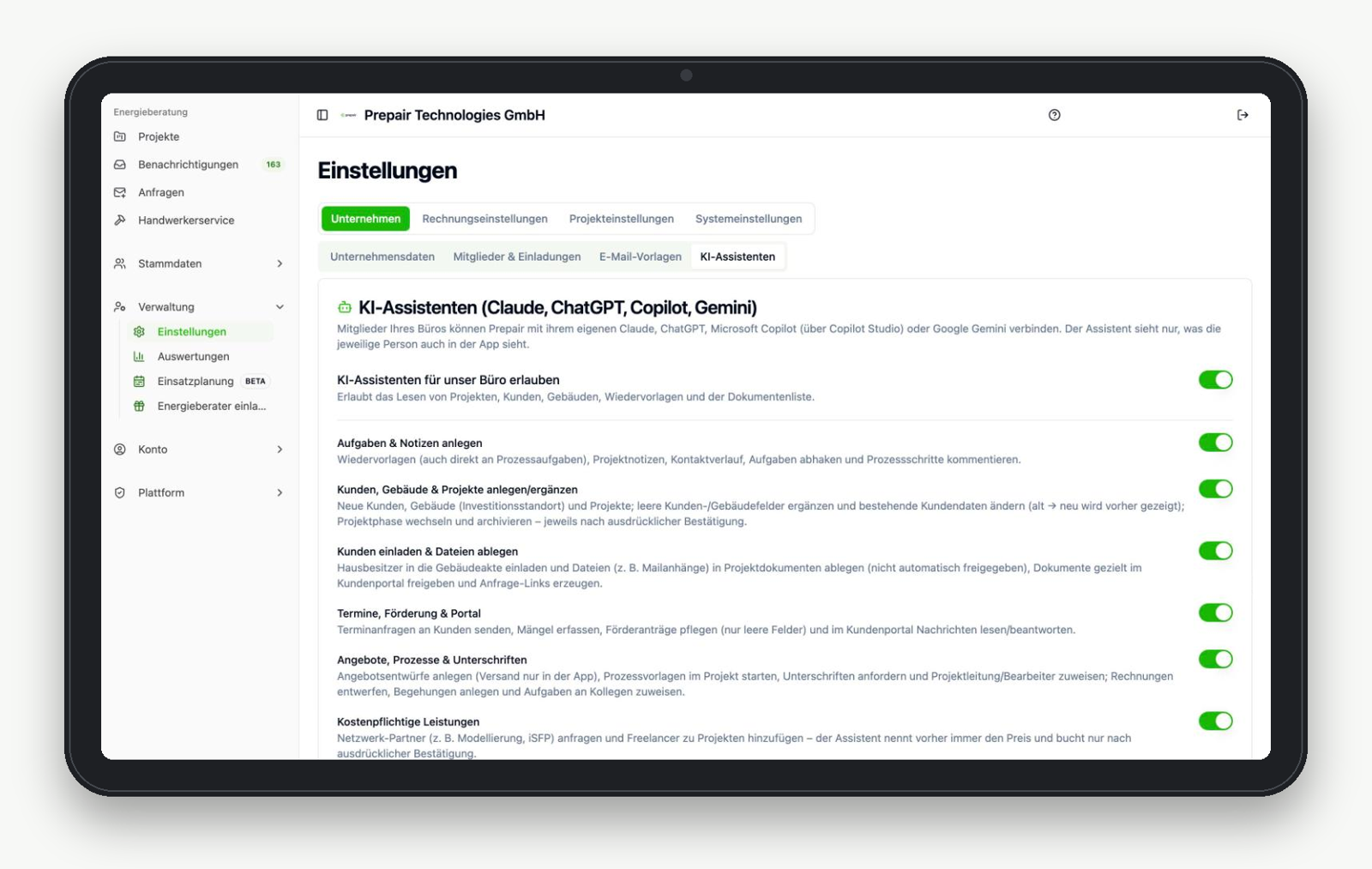
Prepair auf dem Tablet: Einstellungen › KI-Assistenten mit einzeln schaltbaren Freigaben für Claude, ChatGPT, Copilot und Gemini, etwa Aufgaben und Notizen, Kunden und Projekte anlegen, Dateien ablegen, Angebote und Unterschriften.

So sieht es in Prepair aus: Jede Freigabe lässt sich pro Büro einzeln ein- und ausschalten.

Freigabe
Was der Assistent damit darf
KI-Assistenten für unser Büro erlauben
Projekte, Kunden, Gebäude, Wiedervorlagen und die Dokumentenliste lesen
Aufgaben & Notizen anlegen
Wiedervorlagen, Projektnotizen, Kontaktverlauf, Aufgaben abhaken, Prozessschritte kommentieren
Kunden, Gebäude & Projekte anlegen/ergänzen
Neue Kunden, Gebäude und Projekte, leere Felder ergänzen, Kundendaten ändern (alt und neu werden vorher gezeigt), Projektphase wechseln
Kunden einladen & Dateien ablegen
Hausbesitzer in die Gebäudeakte einladen, Mailanhänge als Projektdokumente ablegen, Dokumente gezielt im Kundenportal freigeben
Termine, Förderung & Portal
Terminanfragen senden, Mängel erfassen, Förderanträge pflegen (nur leere Felder), Portalnachrichten beantworten
Angebote, Prozesse & Unterschriften
Angebots- und Rechnungsentwürfe, Prozessvorlagen starten, Unterschriften anfordern, Begehungen anlegen, Aufgaben zuweisen
Kostenpflichtige Leistungen
Netzwerk-Partner anfragen, Freelancer hinzufügen. Der Assistent nennt vorher immer den Preis
Projekte aus Mails befüllen
Mailinhalte als Notiz, Kontaktverlauf und Aufgaben übernehmen, nur leere Projektfelder ergänzen
Mails versenden
Mails an Kunden über den Mailversand des Büros, nur nach ausdrücklicher Bestätigung
Dateiinhalte öffnen
Projektdokumente auslesen, zum Beispiel einen iSFP zusammenfassen

Dazu kommen Regeln, die immer gelten:

  • Der Assistent sieht nur, was Sie sehen. Er arbeitet mit den Rechten der Person, die ihn verbunden hat. Eine Kollegin mit eingeschränkter Projektansicht bekommt auch über den Assistenten nicht mehr zu sehen.
  • Nichts passiert ohne Ihr Okay. Vor dem Anlegen, vor Änderungen an Kundendaten und vor jeder Mail zeigt der Assistent, was er tun will, und wartet auf Ihre Bestätigung. Kostenpflichtiges bucht er erst, nachdem er den Preis genannt hat.
  • Jederzeit abschaltbar. Ein Schalter, und der Zugang ist für das ganze Büro gesperrt. Jede Person kann ihre Verbindung außerdem im eigenen Assistenten trennen.

Ein Punkt liegt bei Ihnen: Was Sie in den Chat geben, verarbeitet der jeweilige KI-Anbieter. Prüfen Sie deshalb dessen Datenschutzeinstellungen, bevor Sie mit Kundendaten arbeiten.

So verbinden Sie Prepair mit Ihrem Assistenten

Vorher gibt ein Admin Ihres Büros in Prepair unter Einstellungen › Unternehmen › KI-Assistenten den Zugang frei. Auf derselben Seite steht die Connector-Adresse zum Kopieren. Danach verbindet jede Person ihr eigenes Konto:

Claude

  1. In Claude Einstellungen › Connectors öffnen.
  2. „Benutzerdefinierten Connector hinzufügen“ wählen.
  3. Name „Prepair“ eintragen, die Connector-Adresse einfügen, dann „Hinzufügen“.
  4. Beim Connector auf „Verbinden“ klicken, mit dem Prepair-Konto anmelden und „Verbinden & weiter“ bestätigen.

ChatGPT

  1. In ChatGPT Einstellungen › Apps & Connectors › Erweitert öffnen und den Entwicklermodus einschalten.
  2. Unter Apps & Connectors auf „Erstellen“ klicken.
  3. Name „Prepair“, Connector-Adresse einfügen, Anmeldung „OAuth“ wählen und speichern.
  4. Mit dem Prepair-Konto anmelden und „Verbinden & weiter“ bestätigen.

Microsoft Copilot (Copilot Studio)

  1. In Copilot Studio einen Agenten öffnen oder neu anlegen.
  2. Unter Werkzeuge › Werkzeug hinzufügen den Typ „Model Context Protocol“ wählen.
  3. Name „Prepair“, Connector-Adresse einfügen, Anmeldung „OAuth 2.0 (dynamische Registrierung)“ wählen und speichern.
  4. Verbindung herstellen, mit dem Prepair-Konto anmelden, „Verbinden & weiter“ bestätigen und den Agenten in Teams bzw. Copilot veröffentlichen.

Google Gemini (Gemini Enterprise oder Gemini CLI)

  1. In Gemini Enterprise einen neuen MCP-Server bzw. Connector hinzufügen, in der Gemini CLI die Connector-Adresse als MCP-Server (httpUrl) eintragen.
  2. Beim ersten Aufruf mit dem Prepair-Konto anmelden und „Verbinden & weiter“ bestätigen.

Die normale Gemini-App und das private Microsoft Copilot erlauben derzeit keine eigenen Connectoren. Erster Test nach dem Verbinden: „Zeig mir meine offenen Wiedervorlagen in Prepair.“

Die Menüs der Anbieter ändern sich häufig. Wenn ein Punkt anders heißt: Wir richten die Verbindung in der Demo gemeinsam mit Ihnen ein.

Was die KI nicht übernimmt

Der Assistent nimmt Ihnen Erfassung und Verwaltung ab, nicht die Beratung. Er rechnet keine Bilanz, erstellt keinen iSFP und ersetzt nicht Ihre Bilanzierungssoftware. Auch beim Herauslesen kann er sich irren, etwa wenn in der Mail zwei Adressen stehen oder das Baujahr nur ungefähr genannt ist. Deshalb zeigt er vor jedem Anlegen die Zusammenfassung: Ein kurzer Blick darauf ist schneller als jede Erfassung von Hand und hält die Daten sauber.

Häufige Fragen

Welche KI-Assistenten kann ich mit Prepair verbinden?

Claude, ChatGPT, Gemini und Copilot. Alle vier unterstützen den offenen Standard Model Context Protocol (MCP), über den Prepair angebunden ist.

Kostet die KI-Anbindung extra?

Nein. Die Verbindung zu Ihrem KI-Assistenten ist in der Prepair-Lizenz enthalten.

Kann der Assistent ohne meine Zustimmung Mails an Kunden schicken?

Nein. Mails gehen nur über den Mailversand Ihres Büros raus und erst nach Ihrer ausdrücklichen Bestätigung im Assistenten. Ihr Büro kann das Versenden außerdem ganz abschalten.

Sieht der Assistent alle Projekte meines Büros?

Nein. Er sieht nur, was die verbundene Person auch in der Prepair-App sieht, und nur die Funktionen, die Ihr Büro freigegeben hat.

Wer legt fest, was die KI in Prepair darf?

Der Admin Ihres Büros. Unter Einstellungen › Unternehmen › KI-Assistenten schaltet er den Zugang ein und gibt zehn Bereiche einzeln frei, vom Lesen über Aufgaben und Notizen bis zu Mails, Unterschriften und kostenpflichtigen Leistungen. Prepair kontrolliert die Datenstruktur, der Assistent nutzt nur die freigegebenen Funktionen.

Was ist MCP?

Das Model Context Protocol ist ein offener Standard, über den KI-Assistenten mit anderer Software sprechen. Prepair stellt darüber Funktionen wie „Kunde suchen“, „Projekt anlegen“ oder „Wiedervorlage setzen“ bereit. Der Assistent entscheidet anhand Ihrer Anweisung, welche er braucht.

Kann ich das testen, bevor ich mich entscheide?

Ja. Als Energieberater können Sie Prepair einen Monat kostenfrei testen, ein Demo-Termin ist dafür nicht nötig. Wer mag, bucht zusätzlich eine 20-minütige Demo, in der wir auch die Verbindung zu Ihrem KI-Assistenten einrichten. Ihren Testzugang legen Sie hier selbst an: app.prepair.house

Einen Überblick, welche Software Energieberater wofür brauchen, gibt unser Vergleich der Energieberater-Software

So unterstützt Prepair

Prepair ist die Software für das Tagesgeschäft in der Energieberatung: digitale Gebäudeakte, Kundenportal, Projektmatrix mit Fristen, Ausfüllhilfe für alle Förderprogramme von BAFA und KfW, Vollmachten mit digitaler Unterschrift, Angebote und Rechnungen. Die Verbindung zu Ihrem KI-Assistenten ist der schnellste Weg hinein. In der Demo richten wir sie gemeinsam mit Ihnen ein.

Demo buchen und Verbindung einrichten